
この記事では、かべネコVPNをiPhoneで利用する場合の、OpenConnectによる接続方法について解説しています。
OpenConnectは、オープンソースのVPNクライアントです。SSLを利用してデータを暗号化し、安全な通信を提供します。Linux、Windows、macOSで利用可能で、企業ネットワークへのリモートアクセスや公共Wi-Fiのセキュリティ確保、地域制限の回避に役立ちます。簡単なコマンドで接続・切断でき、高いセキュリティと透明性が特徴です。
かべネコVPN「10%OFFクーポン」配布中
かべネコVPNをお得に始めるチャンス!有料プランお申し込み時に以下のクーポンコードを入力するだけで、10%OFFでご利用いただけます。
【重要】有料プラン申し込み前に必ずお読みください!

支払い手続きの際、クーポンコード欄に「CL888」を入力すると、全プラン10%OFFでご利用いただけます。
💡 適用方法
支払方法選択画面 → クーポン欄に「CL888」入力 → 「次へ」ボタンをクリック → 割引後の金額を確認
⚠️ 入力し忘れると通常料金になりますので、必ず確認してからお使いください。
iPhoneでの設定方法
ここからは、かべネコVPNをiPhoneで利用する場合の「OpenConnect」による接続方法について解説します。
その他のOSでの設定方法についてはこちらをご参照ください。
事前確認
ログインしてから「My Page」を開く

会員番号(VPNユーザー名)をメモする

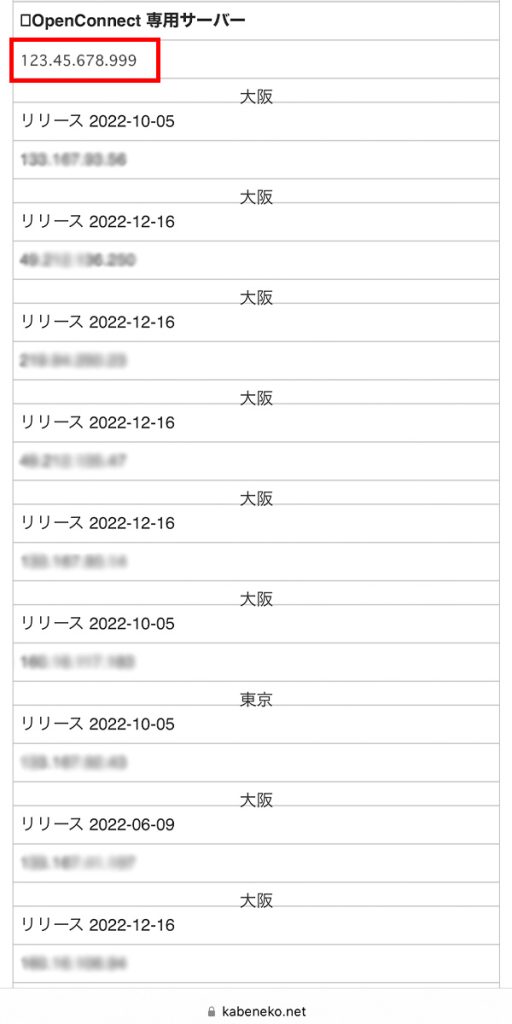
OpenConnect専用サーバーのIPアドレスをメモする
アプリの設定
App Storeから「Cisco Secure Client」アプリをダウンロード


アプリを立ち上げ、下部の「設定」を押す

すべてのボタンを[オフ]にして、ホームに戻る

「接続」メニューを選択する

「VPN接続の追加」を選択

[説明]欄は任意の名称、[サーバー]欄はOpenConnect専用サーバーのIPアドレスを設定し[保存]をタップ

「VPN構成の追加を求めています」が出たら「許可」をタップ

iPhoneのパスコードを入力

[AnyConnect VPN]のボタンを押す

セキュリティ確認が出たら「続行」をタップ

ユーザー名には会員番号(VPNユーザー名)を入力

申し込み時に設定したパスワードを入力

正常に接続されるとボタンが緑に変わります
接続と切断はこのボタンで切り替えます
